Mikrotik RouterOS
Bu kısımda Mikrotik için yapılandırma örneği bulunmaktadır. Mikrotik RouterOS koşan her RouterBoard üzerinde çalışabilmektedir. Kablosuz özelliği olan modeller için yapılandırma ayarlarını da barındırmaktadır. Kablosuz özelliği olmayan modellerde arabirim ayarları fiziksel portlar için yapılabilmektedir.
Winbox Kurulumu ve İlk Bağlantı
https://mikrotik.com/download adresinden Winbox programını indiriniz.
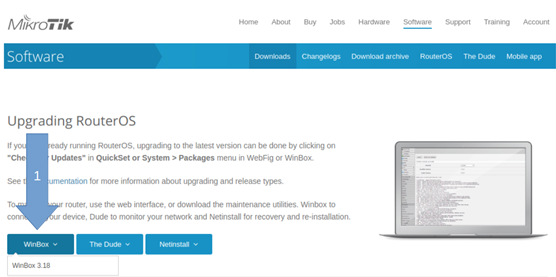
indirdiğiniz Winbox.exe dosyasını çalıştırınız ve bağlanmak için aşağıdaki ayarları yapınız
Cihaza doğrudan bağlanmak;
- Connect To: 192.168.88.1
- Login: admin
Yazarak “Connect” butonuna tıklayınız.
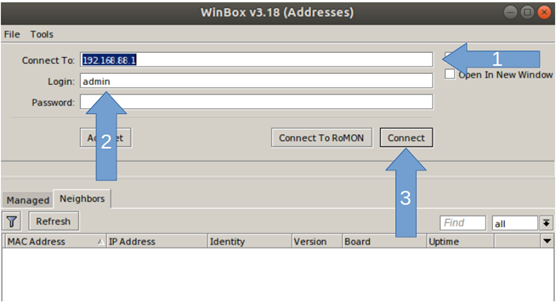
Not: Cihaza göre connect ve login bilgileri değişebilir. Aynı zamanda “Neighbors” kısmından ağ içerisindeki aktif olarak bağlanabileceğiniz Mikrotik cihazları görebilirsiniz. {.is-info}
Mikrotik Cihazı sıfırdan ayarlanacak ise Cihaza başarılı bir şekilde bağlandıktan sonra açılan pencerede “Remove Configration” butonuna basınız. Cihaz üzerindeki tüm konfigürasyonları sıfırlanacaktır.
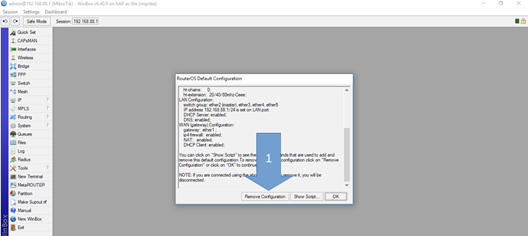
Not: “Remove Configration” butonuna bastıktan sonra cihaz ile bağlantınız kopacak ve cihaz kendini yeniden başlatacaktır. {.is-info}
DHCP Konfigurasyonu
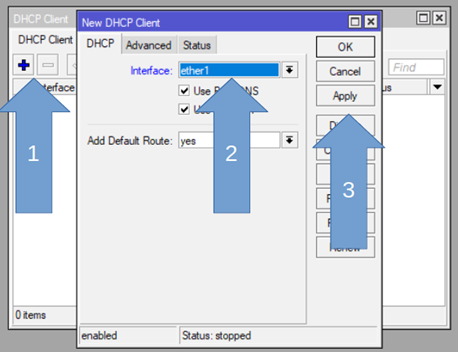
Sol menüden IP -> DHCP Client menüsüne tıklayın. Sonra açılan pencere içerisindeki + butonuna tıkladıktan sonra açılan pencerede
- Interface: ether1
Seçildikten sonra sırasıyla Apply ve OK butonlarına basarak pencereyi kapatalım.
Bridge Oluşturma ve Bridge-Port Eşleştirme
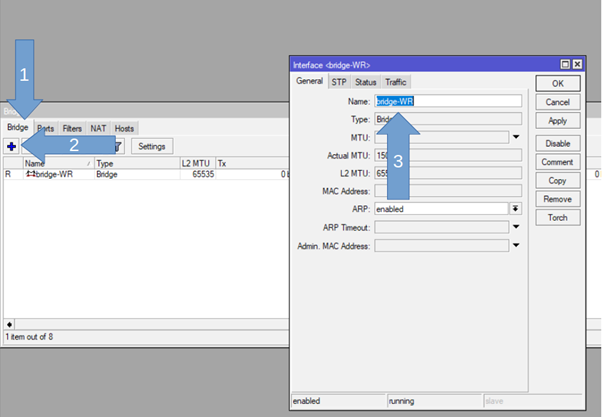
Sol menüden Bridge menüsüne tıklayın. Sonra açılan pencere içerisindeki “Bridge” tabına tıklayalım + butonuna tıkladıktan sonra açılan pencerede
- Name: bridge-WR
olarak değiştirdikten sonra Apply ve OK butonlarına basarak pencereyi kapatalım.
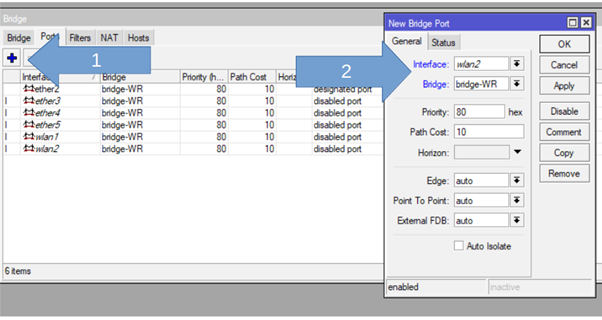
Daha sonra “Ports” tabına tıklayalım + butonuna tıkladıktan sonra açılan pencerede
- Interface: ether1 (varsa all, dynamic, none) hariç tüm değerler sırasıyla oluşturulmalıdır
- Bridge: bridge-WR
olarak seçilip tüm interface değerleri için uygulanmalıdır. Bu uygulama sırasında Winbox bağlatınız kopabilir. Tekrar bağlanıp Port tanımlanalarına devam edilebilir.
Wi-Fi Ayarları (Kablosuz Modeli Değilse Atlayınız)
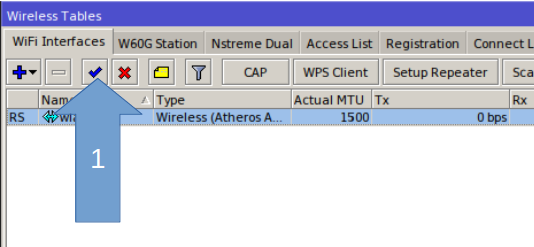
Sol menüden Wireless menüsüne tıklayın. Sonra açılan pencere içerisindeki “WiFi Interfaces” sekmesine tıklayalım.
Liste içerisinde pasif halde olan Interface’ler seçilerek aktif hale getirilir.
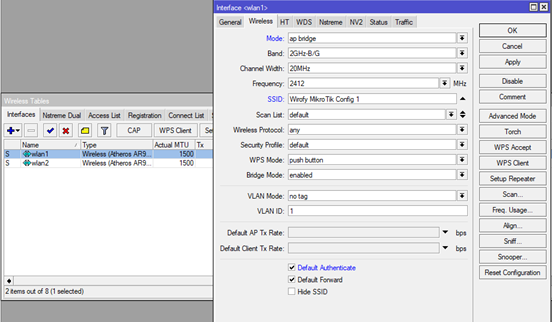
Liste içerisindeki interface’lere çift tıklanarak açılan pencerede “Wireless” sekmesine geçiniz ve aşağıda belirtilen alanları düzenleyiniz
- Mode: ap bridge
- SSID: WIFI erişim noktası adı (Kalbosuz Ağ Adı) yazınız
Daha sonra “HT” tabına geçerek aşağıdaki alanlarını işaretleyiniz
- Tx Chains
- Rx Chains
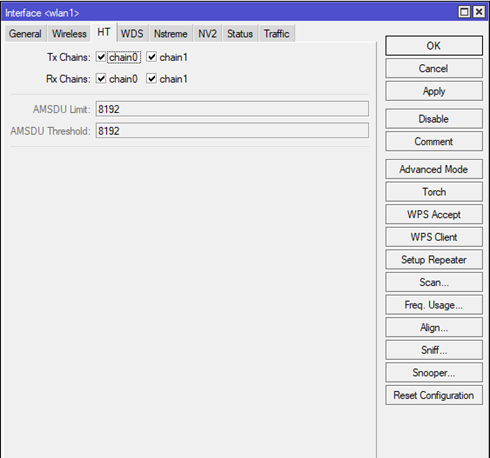
Apply ve OK butonlarına basarak açılan son pencereyi kapatınız.
Not: Aynı düzenlemeleri listede yer alan diğer Interface’ler içinde yapabilirsiniz. {.is-info}
“Security Profiles” tabına geçtikten sonra listede yer alan default profiline çıft tıklayınız. Açılan pencerede
- Name: default
- Mode: none (olarak değiştiriniz.Yapılan bu değişiklik sonrası WIFI erişiminde şifre olmayacaktır.)
Mode: dynamic keys Seçilirse SSID parolası uygulanır. WPA2 PSK ile parola atabilir. {.is-info}
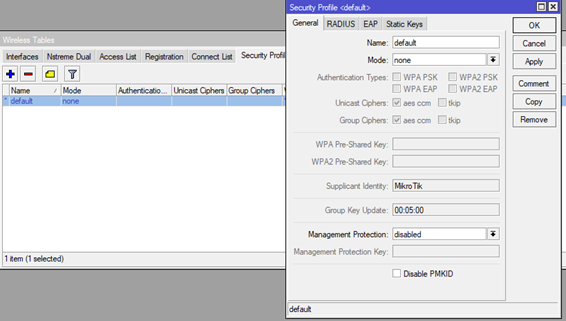
Apply ve OK butonlarına basarak açılan son pencereyi kapatınız.
Hotspot Kurulum
Sol menüden IP -> Hotspot menüsüne tıklayın. Sonra açılan pencere içerisindeki “Servers” sekmesine tıklayalım. Açılan pencereden Hotspot Setup butonuna tıklayalım
- Hotspot Interface: bridge-WR
Next butonuna tıklayalım
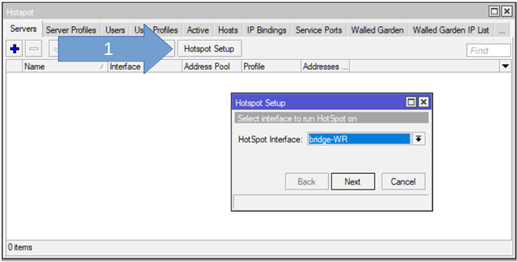
Adres aralıklarını özelleştirebilirsiniz. Verilmiş örnekler üzerinden ilerlemek zorunlu değildir. {.is-info}
- Local Address of Network: 10.5.50.1/24

- Address Pool of Network: 10.5.50.2-10.5.50.254

- Select Certificate: none

- SMTP Server: 0.0.0.0

- DNS Servers: 8.8.8.8 ya da herhangi bir dns server adresi

- DNS Name: Boş ya da hotspot.kolaywifi.com

- Name of Local HotSpot User: user
- Password for the User: boş yada user
Olarak değiştirdikten sonra Next butonuna basarak hotspot konfigrasyonu tamamlıyoruz.
Shared user özelliği (bir kullanıcının eş zamanlı bağlantı sınırı) değiştirmek için aşağıdaki ayarları yapınız. “User Profiles” sekmesine geçerek listede yer alan “default” isimli profile çift tıklayınız. Açılan pencerede
- Shared Users: boş bırakın yada bir sayı girin (boş bırakılırsa sınırsız olacaktır) Daha sonra sırasıyla Apply ve OK butonlarına tıklayınız.
Daha sonra “Servers” sekmesine geçiniz. Listede yer alan “hotspot1” isimli konfügrasyona çift tıklayınız. Açılan pencerede
- Profile: hsprof1 yok ise default seçiniz
- Adresses per MAC: 1
olarak değiştirdikten sonra sırasıyla Apply ve OK butonlarına basınız.
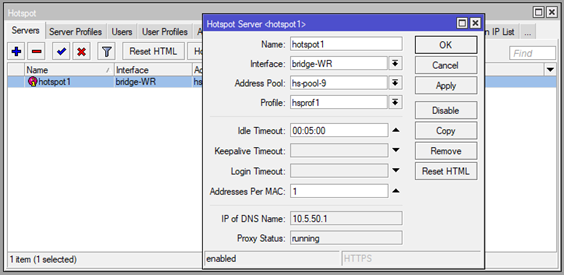
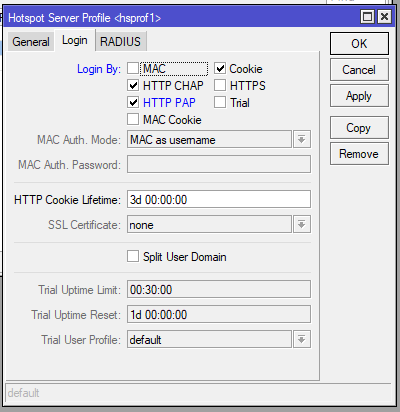
Daha sonra “Server Profiles” sekmesine geçiniz. Listede yer alan ve bir önceki adımda seçtiğimiz “hsprof1” isimli profile çift tıklayınız. Açılan pencerede “Login” sekmesine geçiniz.
- HTTP PAP: aktif hale getirin
Daha sonra “RADIUS” sekmesine geçiniz.
- Use RADIUS: Aktif hale getirin
- Default Domain: seçilmeyecek
- Location ID: seçilmeyecek
- Location Name: seçilmeyecek
- Mac Format: XX:XX:XX:XX:XX:XX
- Accounting: Aktif hale getirin
- Interim-Update: 00:05:00
- Nas Port Type: 19 (wireless-802.11)

Daha sonra sırasıyla Apply ve OK butonlarına basarak pencereleri kapatın.
Walled Garden Ayarları
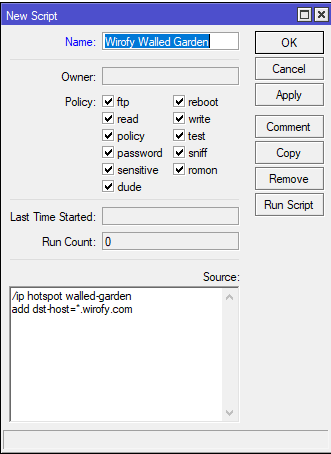
Sol menüde yer alan System -> Scripts menüsüne tıklayınız. Açılan pencerede + işaretine basınız. Açılan pencerede
- Name: Kolay Wifi Walled Garden
- Source:
/ip hotspot walled-garden
add dst-host=*.kolaywifi.com
Olarak düzenledikten sonra Apply butonuna basınız. Daha sonra Run Script butonuna basınız ardından OK butonuna basarak pencereyi kapatınız.
Karşılama Sayfasının Özelleştirilmesi
Sol menüde yer alan System -> Scripts menüsüne tıklayınız. Açılan pencerede + işaretine basınız. Açılan pencerede
- Name: Kolay Wifi Login Page
- Source: Dökümana göre oluşturduğunuz ya da oluşturacağınız cihazı görüntülediğinizde “Mikrotik Source Code” butonuna basınız açılan sayfada yer alan kodları kopyalayarak buraya yerleştiriniz.
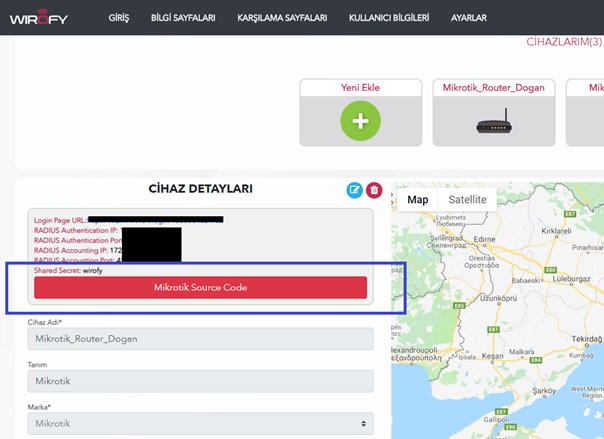
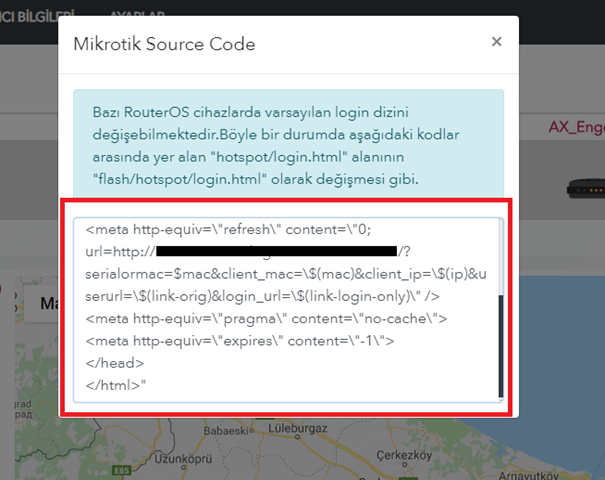
Düzenledikten sonra Apply butonuna basınız. Daha sonra Run Script butonuna basınız ardından OK butonuna basarak pencereyi kapatınız.
Radius Ayarları
Buradaki ayarları girmeden önce panel.kolaywifi.com üzerinde cihazının için belirlenmiş bilgileri not ediniz. Dökümanı incelemek için tıklayınız.
Sol menüde yer alan Radius menüsüne tıklayınız. Açılan pencerede + butonuna tıklayınız. Açılan pencerede “General” tabına geçiniz. Alanları aşağıdaki gibi düzenleyiniz
- hotspot: İşaretleyiniz
- Called ID: seçilmeyecek
- Domain: seçilmeyecek
- Address: panel.kolaywifi.com’daki -> RADIUS Authentication IP
- Secret: panel.kolaywifi.com’daki -> Shared Secret
- Authentication port: panel.kolaywifi.com’daki -> RADIUS Authentication Port
- Accounting port: panel.kolaywifi.com’daki -> RADIUS Accounting Port
- Timeout: 300 ms
- Acccountig Backup: işareti kaldırınız
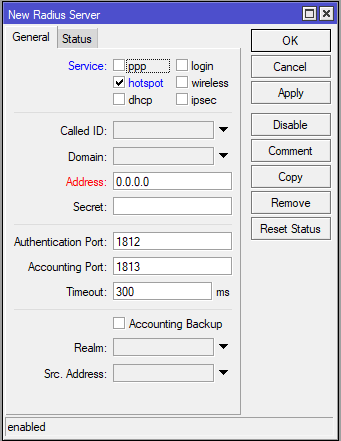
Address, Secret, Authentication port, Accounting port kısımlarını https://panel.kolaywifi.com üzerinde oluşturduğunuz cihaz detaylarından alınız. {.is-info}
Daha sonra sırasıyla Apply ve OK butonlarına basarak açık pencereleri kapatınız.
Firewall Kurallarının Eklenmesi
Sol menüde yer alan IP -> Firewall menüsüne tıklayınız. Açılan pencerede + butonuna tıklayınız. Açılan pencereden “General” sekmesini açınız.
- chain: input
- In. Interface: bridge-WR
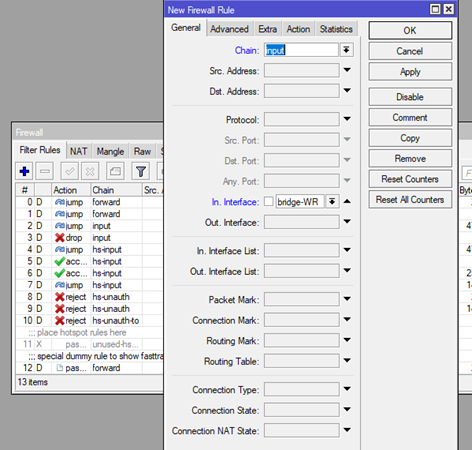
Olarak değiştirdikten sonra “Action” sekmesini açınız
- Action: drop

Olarak değiştirdikten sonra sırasıyla Apply ve OK butonlarına basınız.
Tarih ve Saat Ayarları
Sol menüde yer alan System -> Sntp Client menüsüne tıklayınız.
- Enabled: işaretleyiniz
- Mode: broadcast olarak bırakın. Apply’dan sonra unicast olacaktır
- Primary NTP Server: 0.europe.pool.ntp.org
- Secondary NTP Server: 1.europe.pool.ntp.org
https://www.pool.ntp.org adresinden bölgenize uygun NTP Sunucu seçebilirsiniz. Yukarıdaki örnek Avrupa bölgesi için geçerlidir. {.is-info}
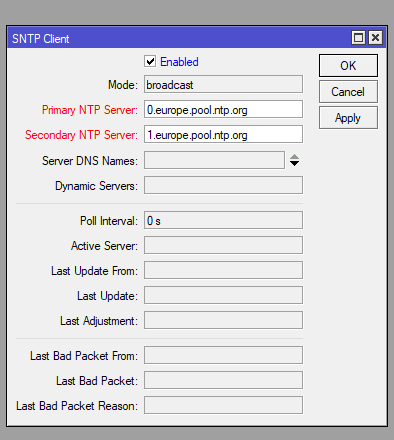
Daha sonra Apply ve OK butonlarına basınız.
Sol menüde yer alan System -> Clock menüsüne tıklayınız.
- Time Zone Autodetect: işaretleyiniz
- Time Zone Name: Doğru değilse bölgenize uygun olarak değiştiriniz.

Daha sonra sırasıyla Apply ve OK butonlarına basınız.
Cihazın Seri Numarasını Öğrenme
Sol menüde yer alan System -> Routerboard menüsüne tıklayınız. Açılan pencerede Serial Number alanı içerisindeki seri numarayı https://panel.kolaywifi.com adresinde bu ürün için oluşturduğunuz cihazı düzenleyerek SN/MAC alanına kaydediniz