Engenius Ezmaster
EnGenius cihazlar tek başına, ezMaster ya da Controller üzerinden yönetilebilmektedir Ezmaster ya da Engenius Controller yönetim paneline ön tanımlı Kullanıcı adına admin , şifreye ise password yazmalıyız.. Bu dokümandaki ekran görüntüleri Ezmaster sistemi üzerinden alınmıştır. Controller üzerinde de benzer arayüzler bulunmaktadır.
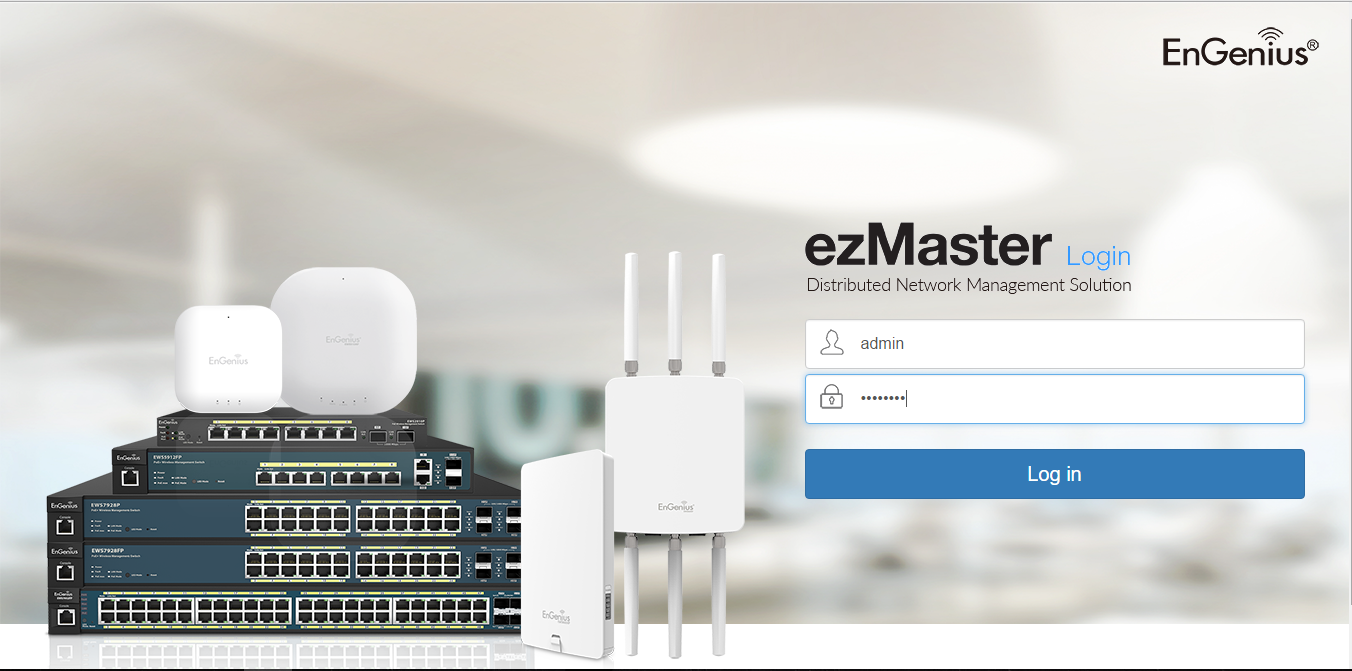
Not: ezMaster arayüzüne ulaşabilmemiz için ağ üzerinde ezMaster sistemi kurulu olmalıdır. Kurulum için ezmaster_usermanual dökümanından yararlanabilirsiniz. {.is-info}
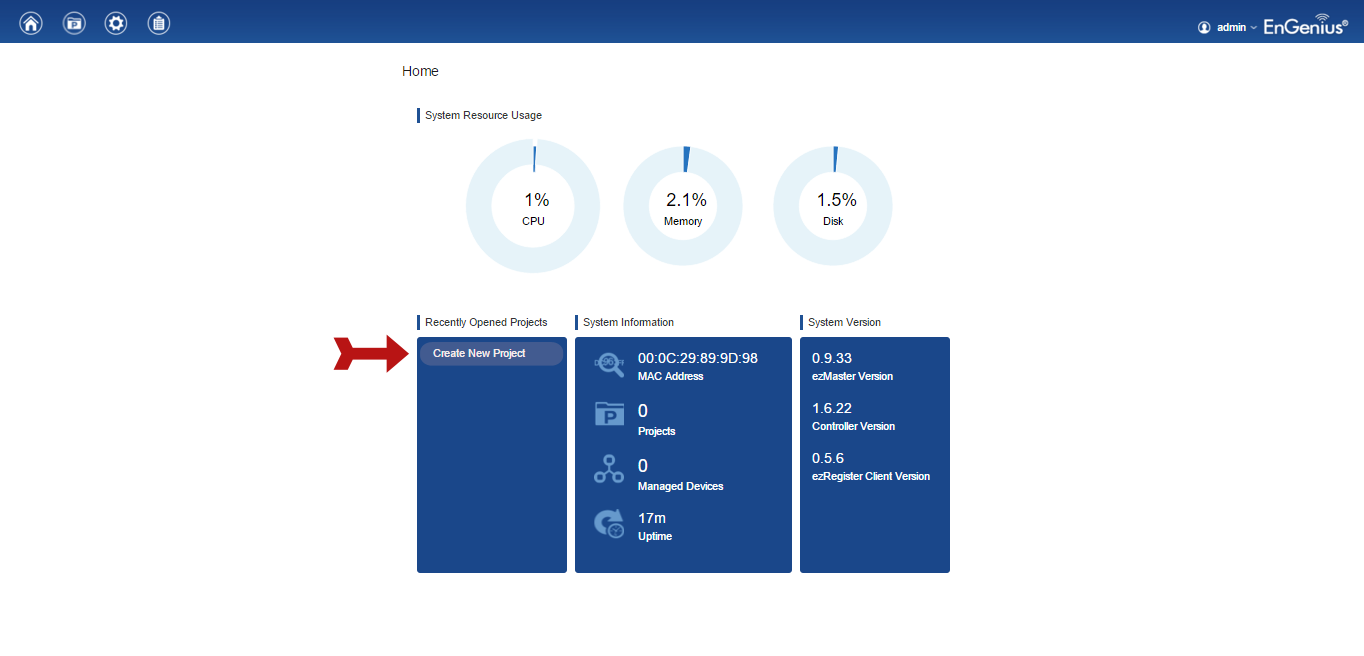
Yönetim arayüzüne girerek Create New Project seçilmelidir.
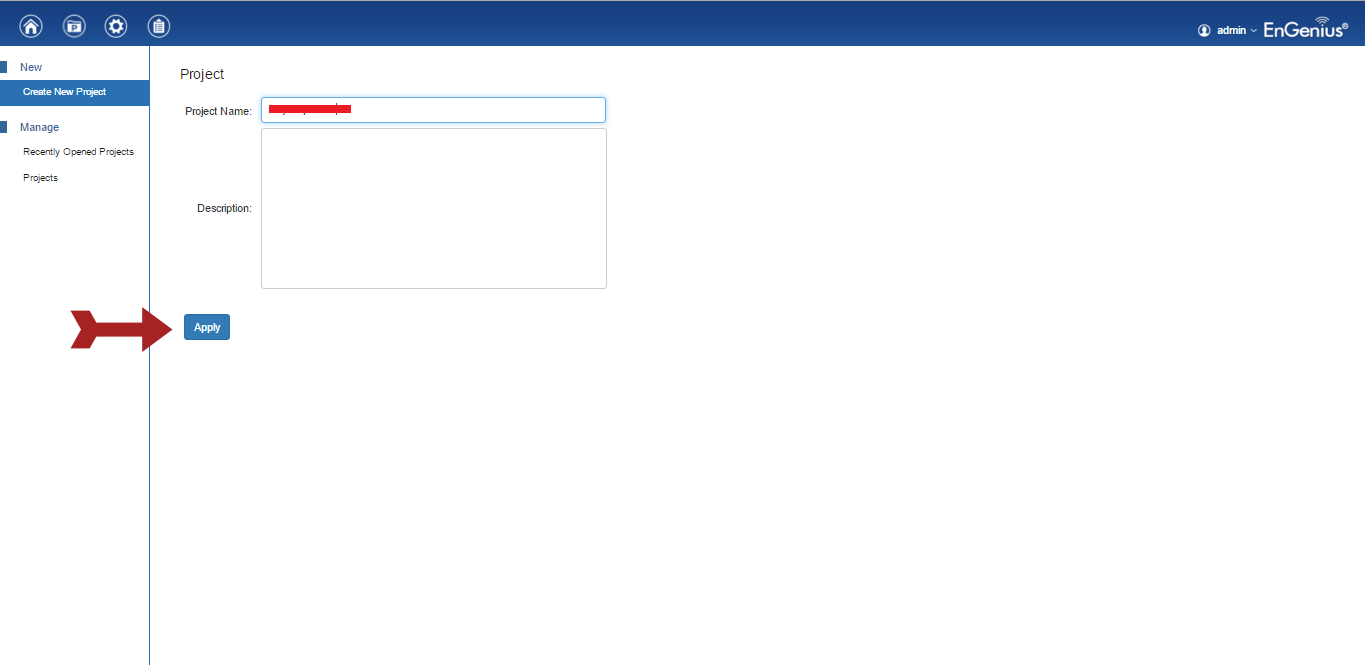
Projeye isim vererek Apply seçeneğine tıklayalım.
Listeden yapılandırmak istediğimiz cihazı seçip Add seçeneğine tıklıyoruz.
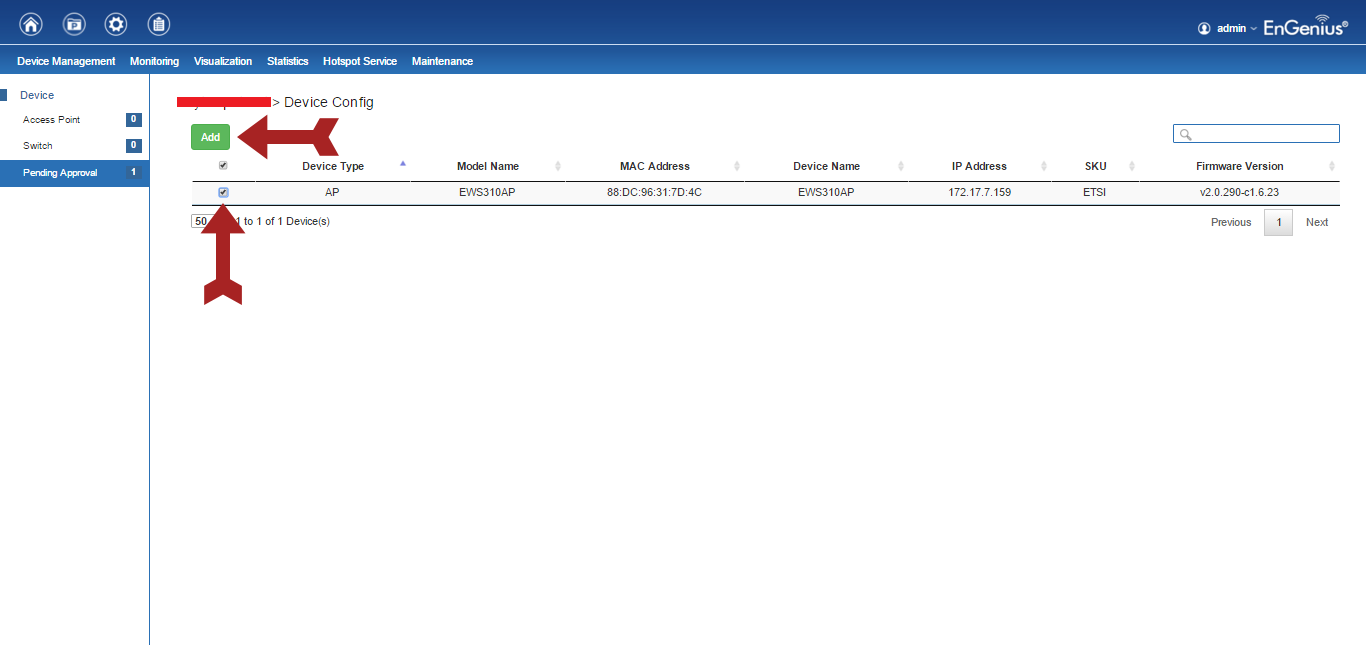
Not 1: Yapılandıracağımız cihazlar ağda hazır olmalıdır. Aksi takdirde liste boş gözükecektir. Ağa yeni bağlanan cihazların listede gözükmesi birkaç dakika alabilir. Listede, ağdaki yapılandırmaya hazır bütün EnGenius ürünleri gözükmektedir. {.is-info}
Not 2: Sistem her cihaz için sadece bir kez yapılandırma kabul etmektedir. Tekrar yapılandırmak istediğimiz cihazın hazırda yapılandırması varsa listede gözükmeyecektir. Bu durumda mevcut yapılandırmayı düzenlemeliyiz veya mevcut yapılandırmayı silip yeniden cihazı yapılandırmalıyız. {.is-info}
AP Groups seçeneğine tıklayalım.
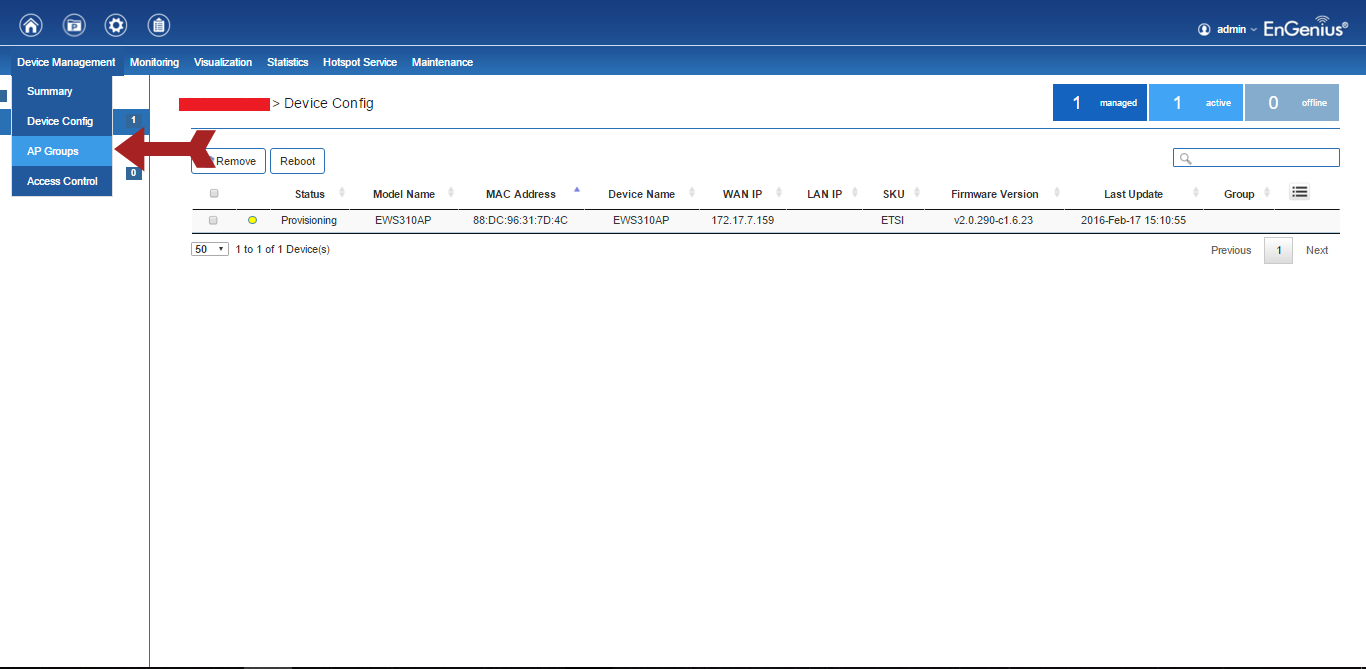
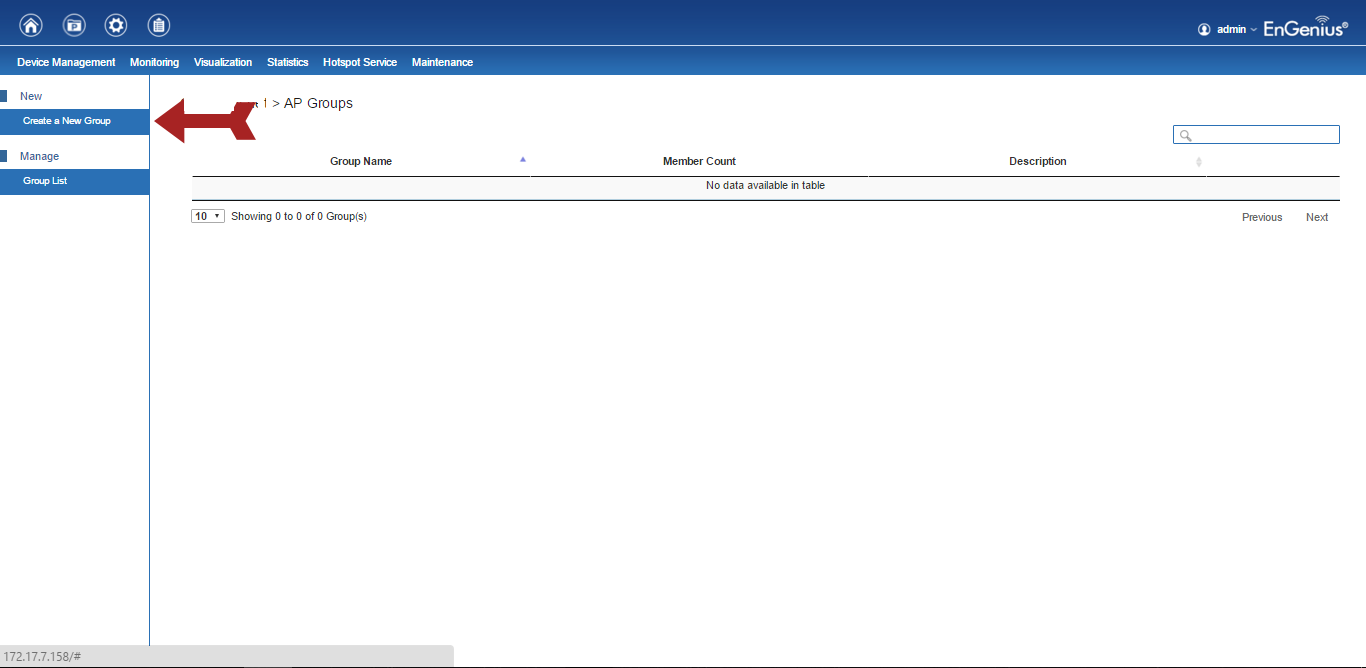
Create a New Group seçeneğine tıklayalım.
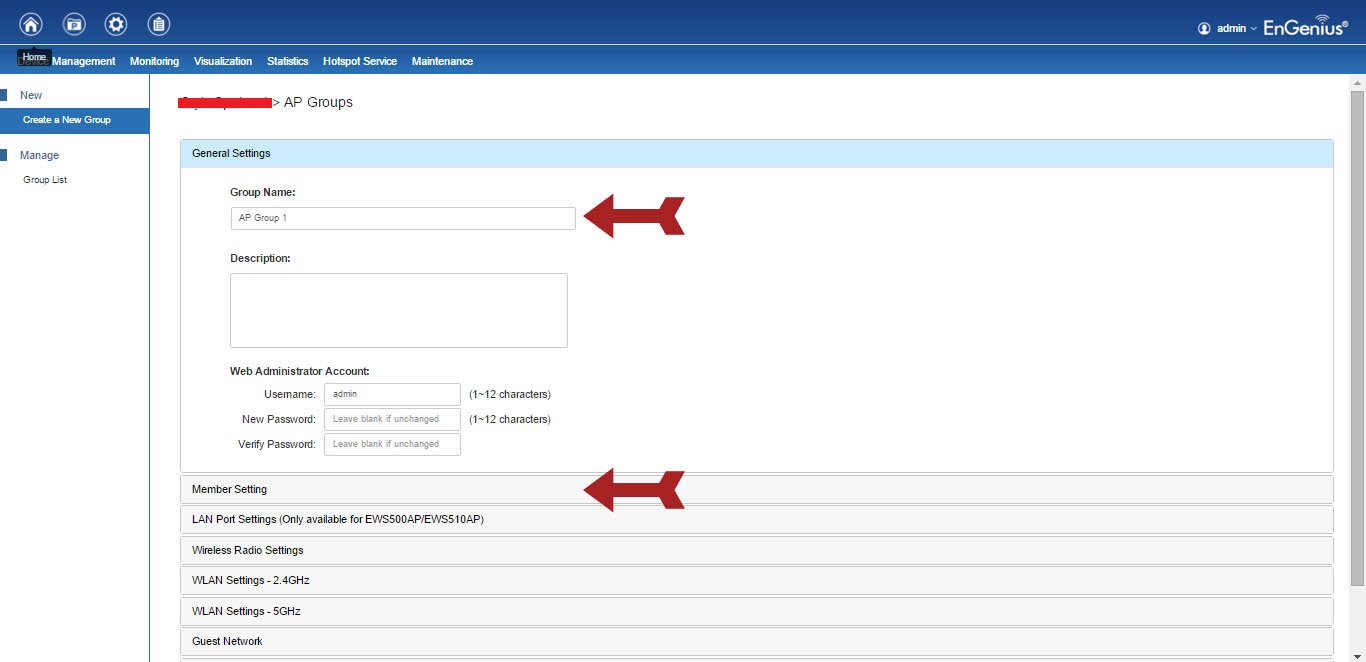
Grubumuza isim verip Member Setting seçeneğine tıklayalım.
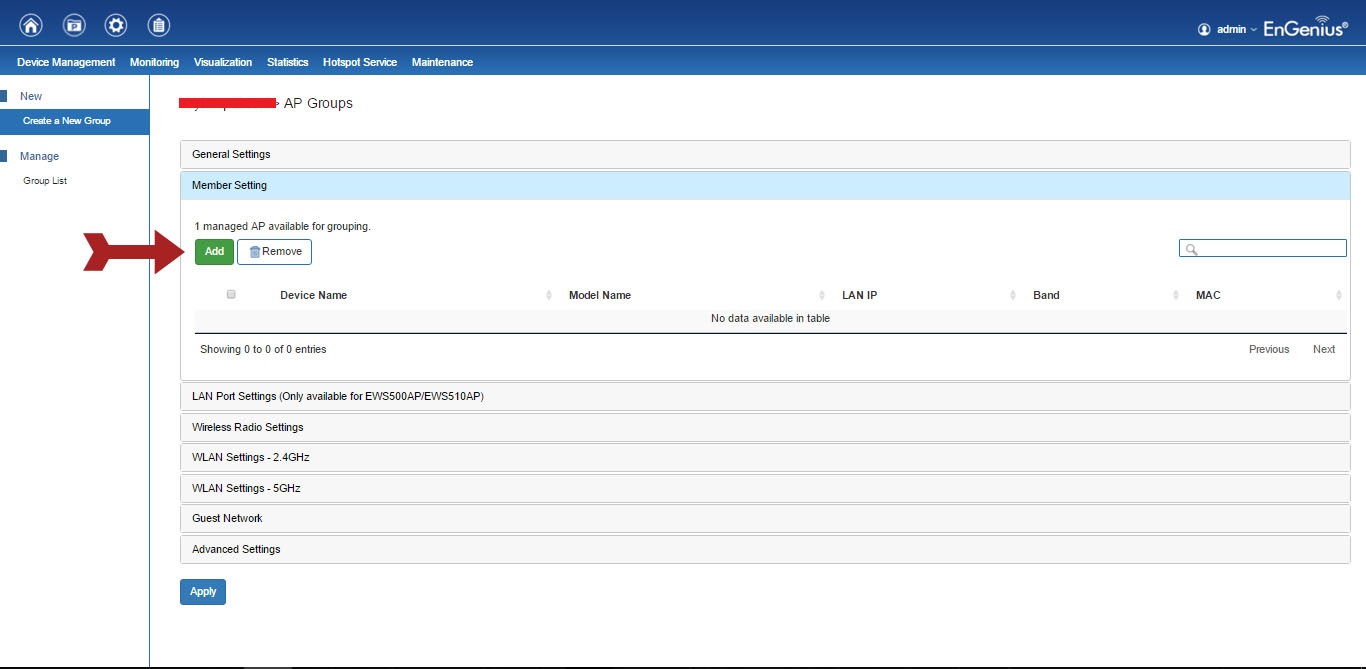
Add seçeneğine tıklayalım.
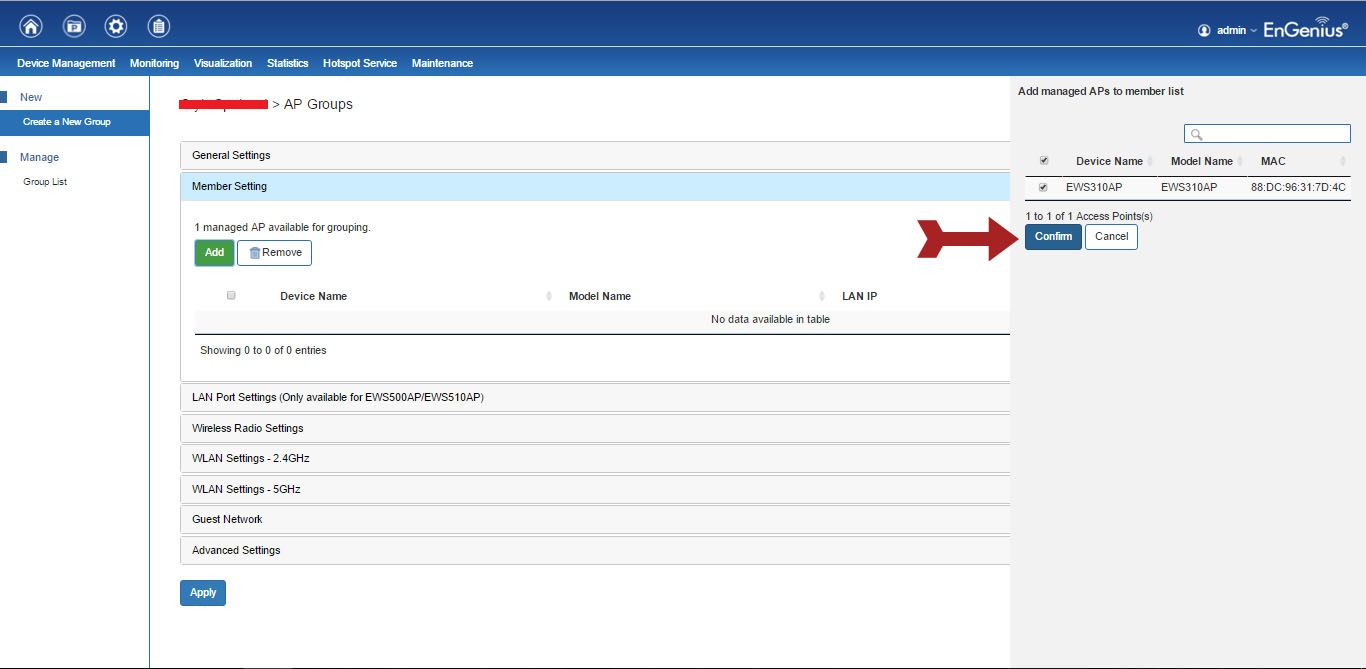
Cihazımızı seçip Confirm seçeneğine tıklayalım.
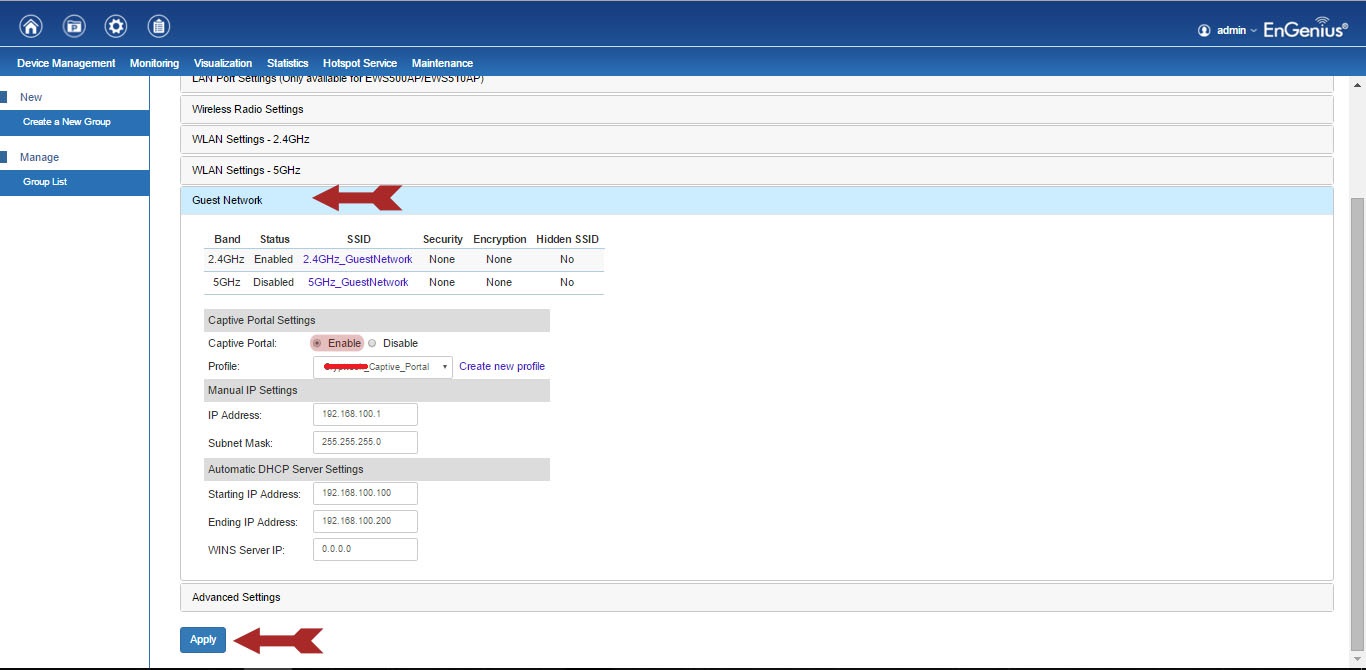
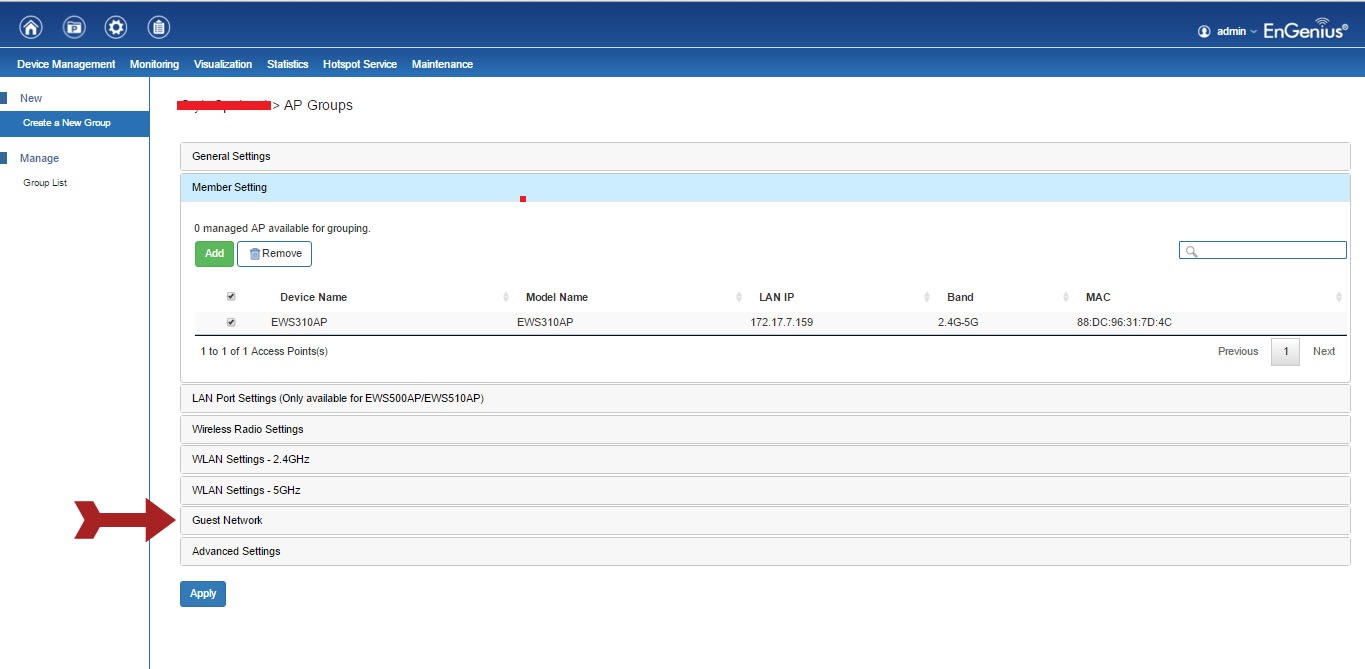
Guest Network seçeneğine tıklayalım.
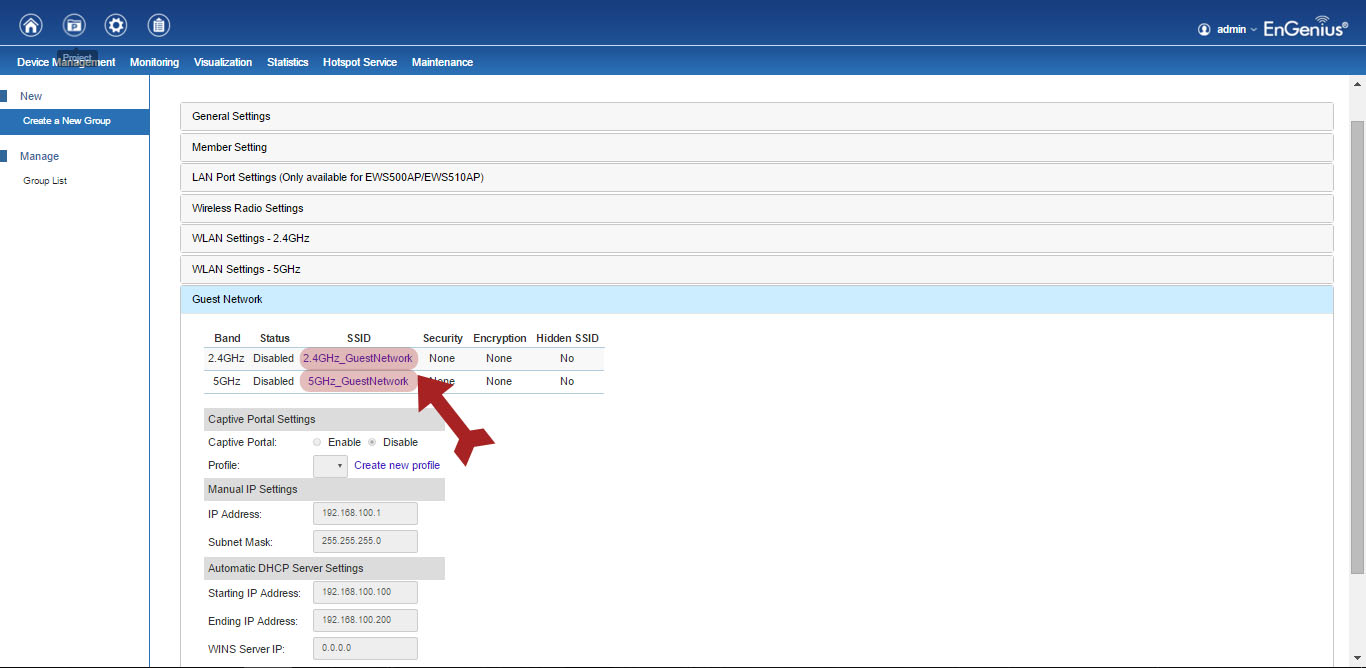
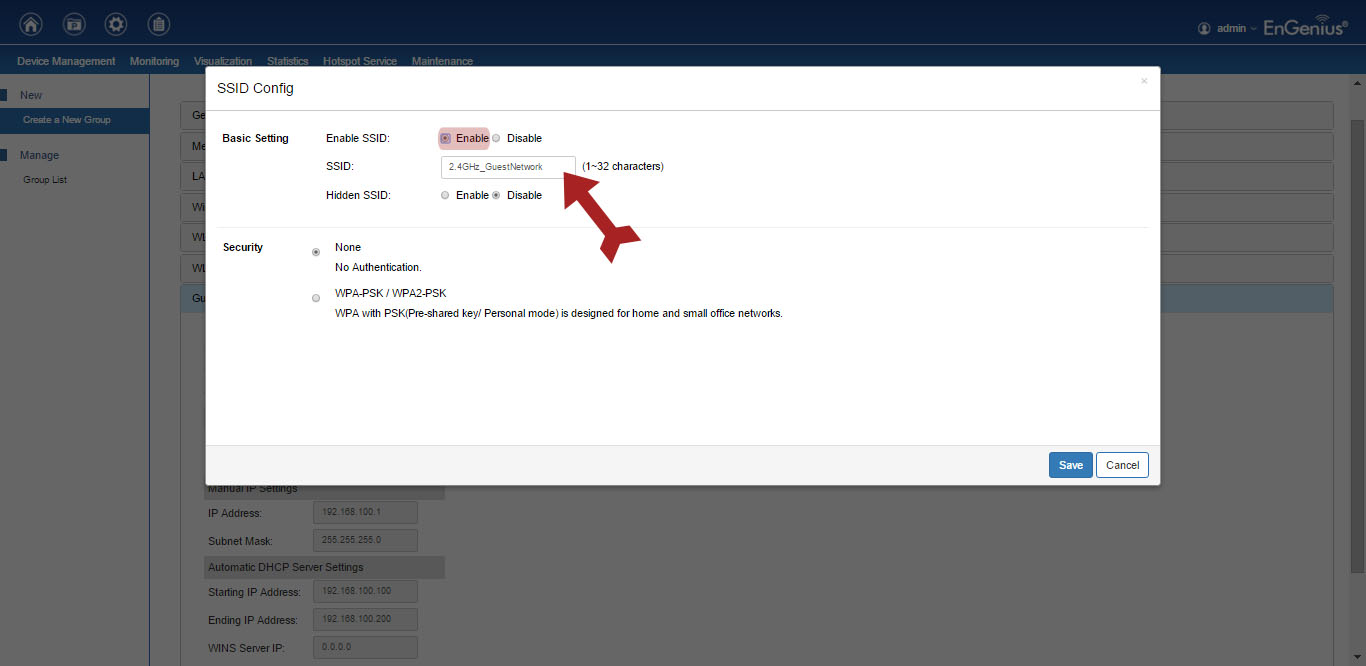
SSID bölümünden yayın yapacağımız frekans aralıklarını seçerek yapılandıralım.
Enable SSID seçeneğinde enable‘ı seçerek kablosuz yayını aktif hale getirelim. SSID seçeneğinde kablosuz ağ adımızı belirleyelim. Save ile kaydedelim.
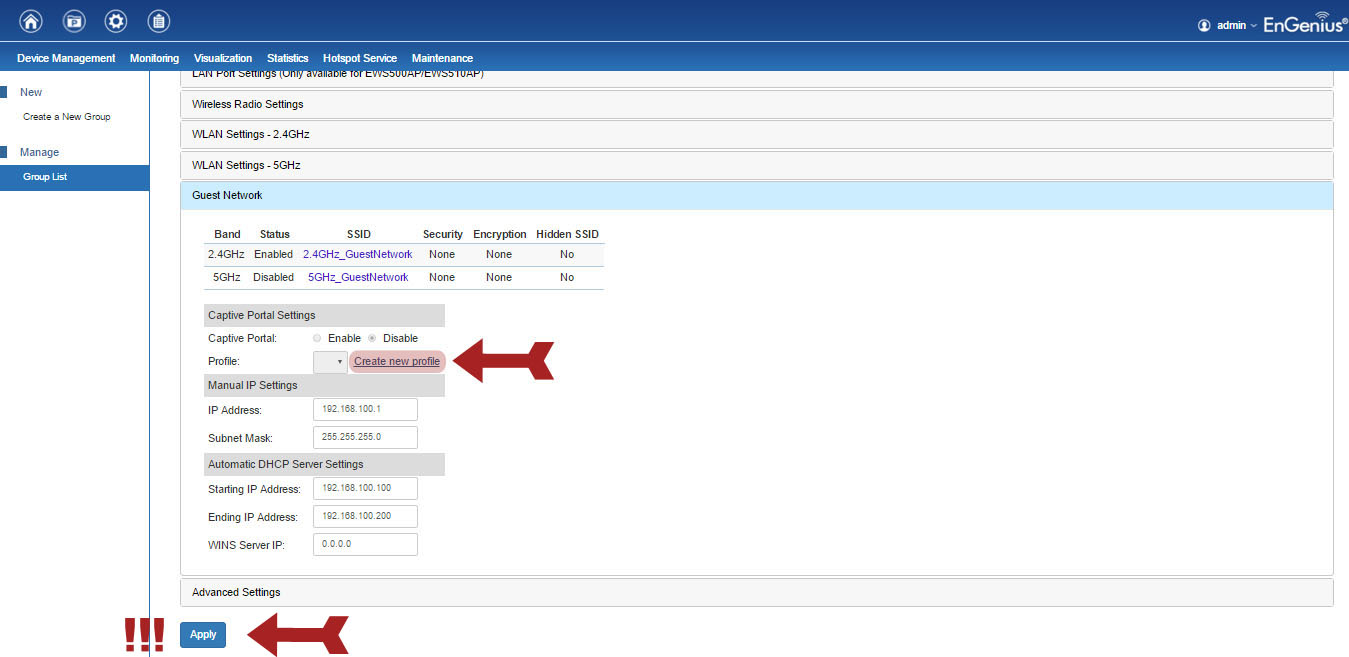
Appy diyerek mevcut ayarı kaydedelim. Ardından Captive Portal Settings altındaki Profile seçeneğinden Create new profile ‘i seçelim.
Add ‘i seçelim.

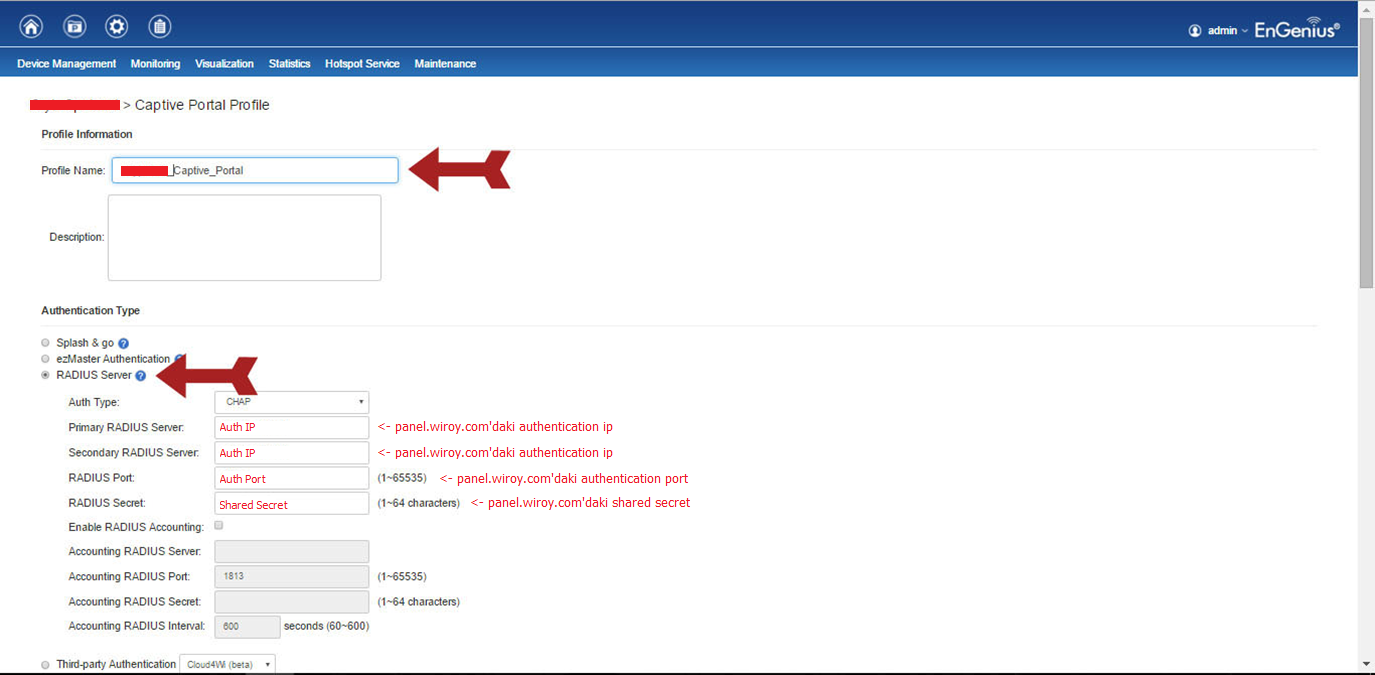
Profile isim verip RADIUS Server seçelim. Primary ve Secondary RADIUS Server, RADIUS Port ve RADIUS Secret kısmına panel.kolaywifi.com hesabınızdaki Authentication IP, Authentication Port, Shared Secret değerlerini kaydediniz.
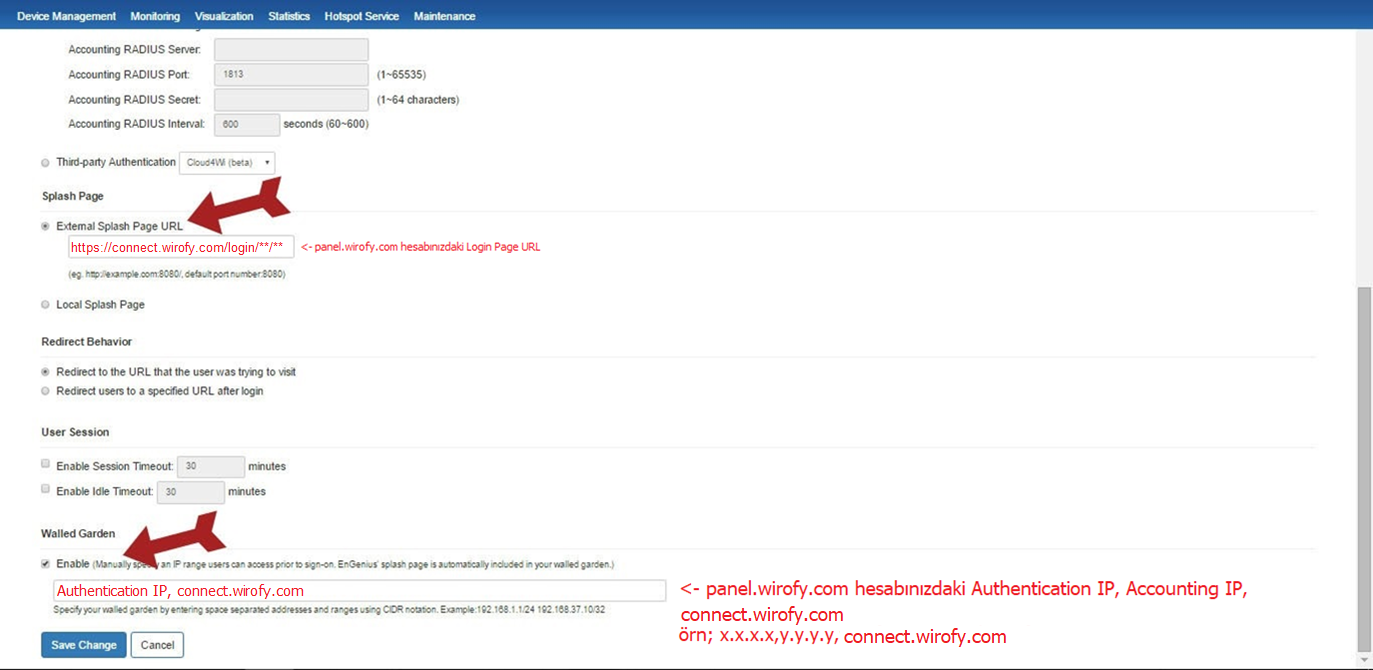
External Splash Page URL aktif edilip panel.kolaywifi.com hesabınızdaki cihaz için tanımlı Login Page Url (https://connect.kolaywifi.com/login/\*\*\*\*) girilmelidir. Walled Garden bölümünden Enable‘ı seçilip ve panel.kolaywifi.com hesabınızdaki Authentication IP ve Accounting IP (aynı ise tek IP yeterlidir), connect.kolaywifi.com yazıp Save Change ile kaydedilmelidir
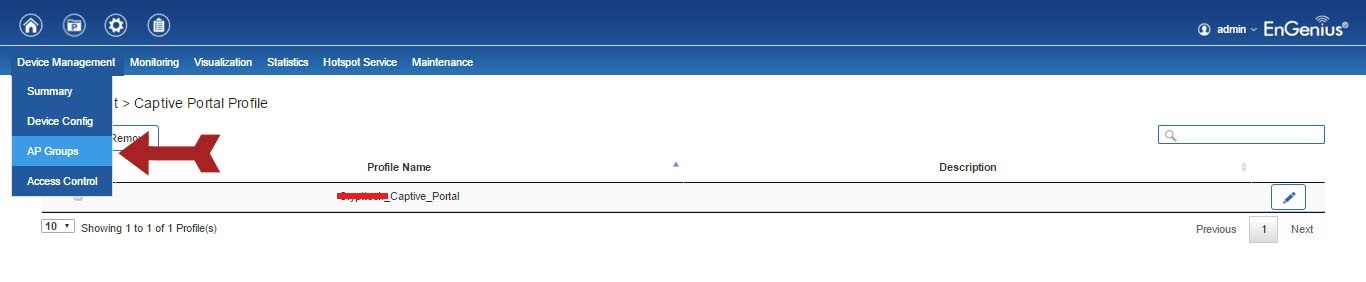
AP Groups'a tıklayalım.
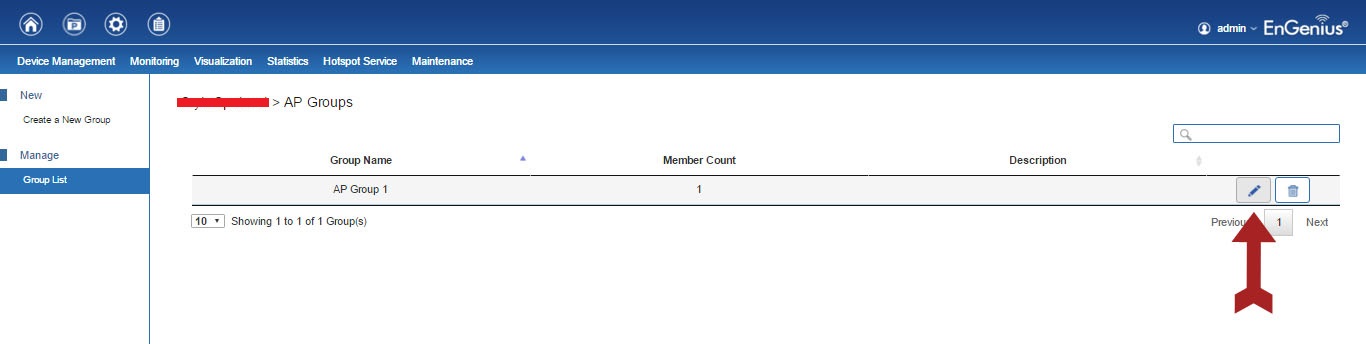
Oluşturmuz olduğumuz grubu düzenlemek için kalem simgesine tıklayalım.
Guest Network'a tıklayalım, Capture Portal bölümünde Enable‘ı seçip Apply ile ayarlarımızı kaydedelim