Cisco WLC
Bu kısımda Cisco Wireless Controller için yapılandırma örneği bulunmaktadır. Yönetim paneline eriştikten sonra Cisco Wireless Controller üzerinde gerekli tanımlar yapılmalıdır. Detaylı tanımlar için Cisco'nun yayınladığı "External Web Authentication with Wireless LAN Controllers Configuration Example" dökümanı referans alınabilir.
Radius Ayarları
Buradaki ayarları girmeden önce panel.kolaywifi.com üzerinde cihazının için belirlenmiş bilgileri not ediniz. Dökümanı incelemek için tıklayınız.
Öncelikle SECURITY > AAA > RADIUS üzerinden Authentication ve Accounting tanımlamaları yapılması gerekir.!
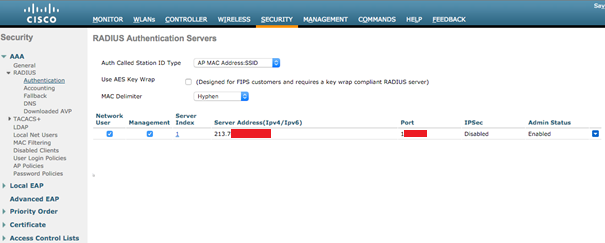
Server Address olarak panel.kolaywifi.com cihaz detayları kısmında bahsedilen Authentication IP adresi ve portu tanımlanmalıdır.
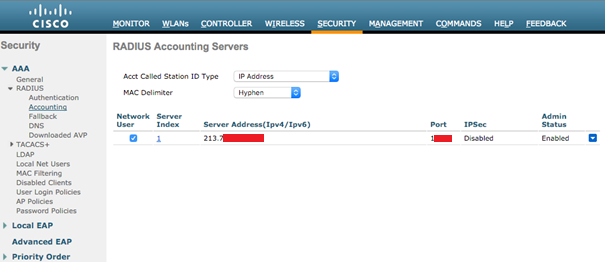
Resimdeki bilgiler örnektir. Cihaz detayları kısmında bahsedilen Accounting IP adresi ve portu tanımlanmalıdır. 1552 portu örnek olarak verilmiştir. Hesabınızdaki değer girilmelidir. {.is-warning}
Access Control List Tanımlama
Radius tanımlamaları sonrasında Access Control List tanımlamaları gerekir. SECURITY > Access Control Lists ile yeni bir tanım girilir.
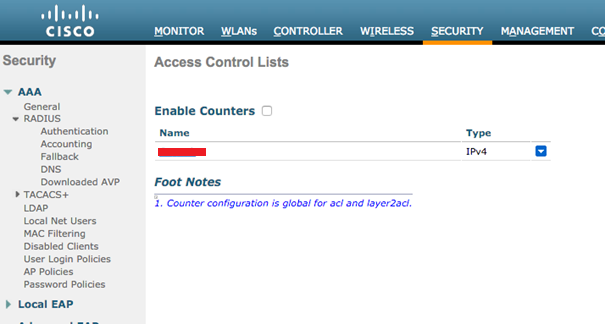
panel.kolaywifi.com cihaz detayları kısmında bahsedilen Authentication IP adresi için tüm erişimlerin açılması gerekir. Yeni bir ACL tanımı yapılır.
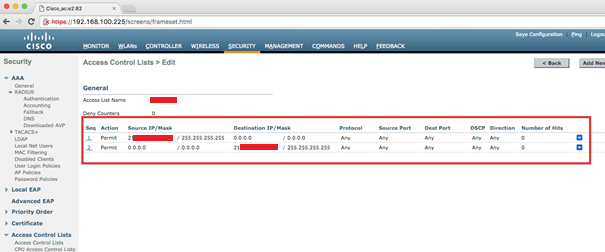
ACL tanımı yapıldıktan sonra üsteki gibi izinlerin olması gerekmektedir.
WLAN Ayarları
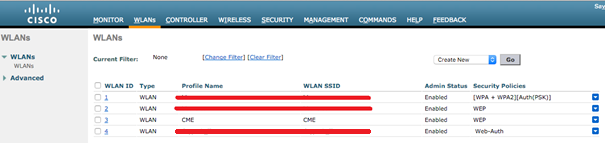
Yeni bir interface tanımlamak için Cisco web sitesindeki adımlar tanımlanabilir. Mevcut WLAN üzerinden Kolay Wifi doğrulaması yapmak için öncelikle ilgili WLAN seçilerek düzenlenir.
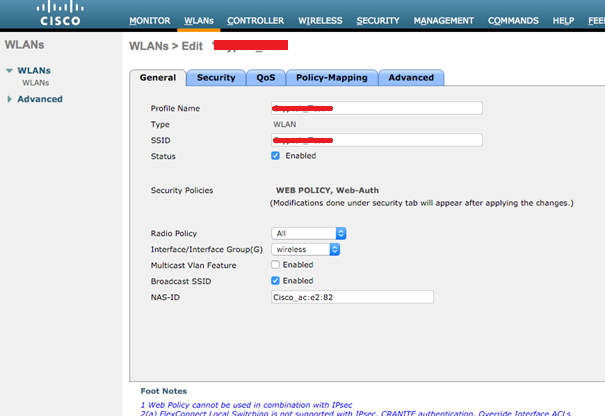
“General” sekmesinde ilgili profil ve SSID isimleri düzenlenebilir.
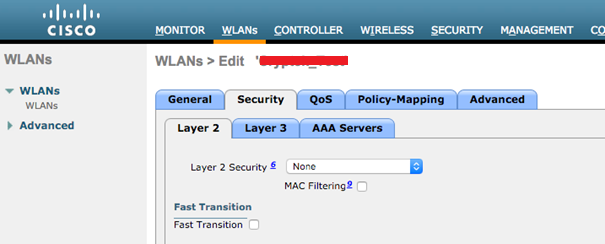
“Security” sekmesinde Layer2 “None” seçilirse WPA şifresi sormadan kablosuz ağa bağlanılır.
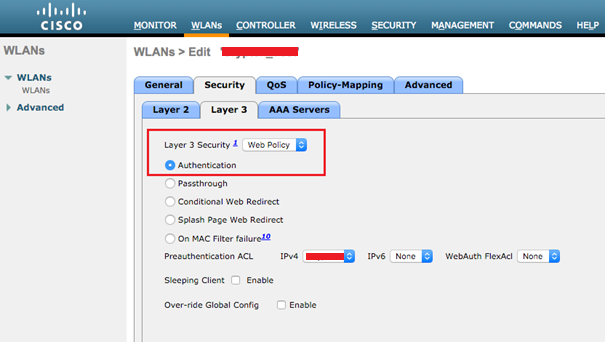
“Security > Layer3” sekmesinde Web Policy, Authentication seçilmelidir.
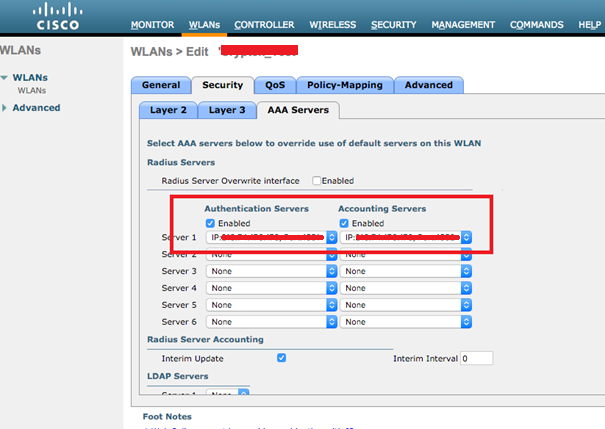
“Security > AAA Servers” sekmesinde daha önce tanımlı Authentication ve Accounting Sunucuları seçilmelidir.
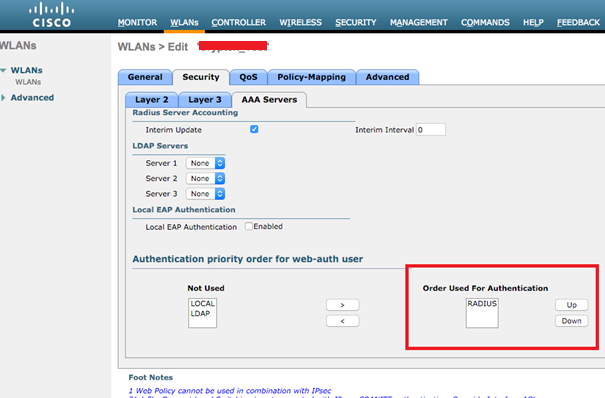
“Security > AAA Servers” sekmesinde alt kısımdaki tanımlamada yetkilendirmenin sırası olarak RADIUS üst sırada olacak şekilde tanımlanmalıdır.
Karşılama Ekranı Ayarları
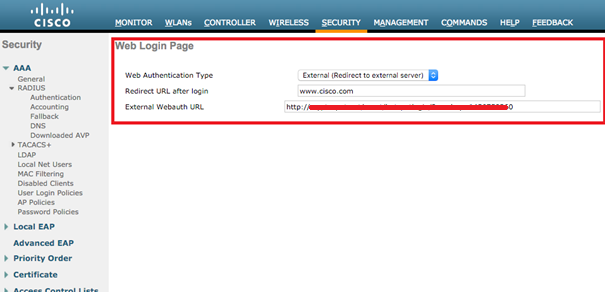
Security > Web Auth > Web Login Page üzerinden Type olarak External Redirect to external server seçilir, login sonrasında yölendirilecek URL adresi girilir ve “External Webauth URL” kısmına Kolay Wifi.com üzerinde kullanıcı hesabı için verilen Login Page URL değeri verilir.